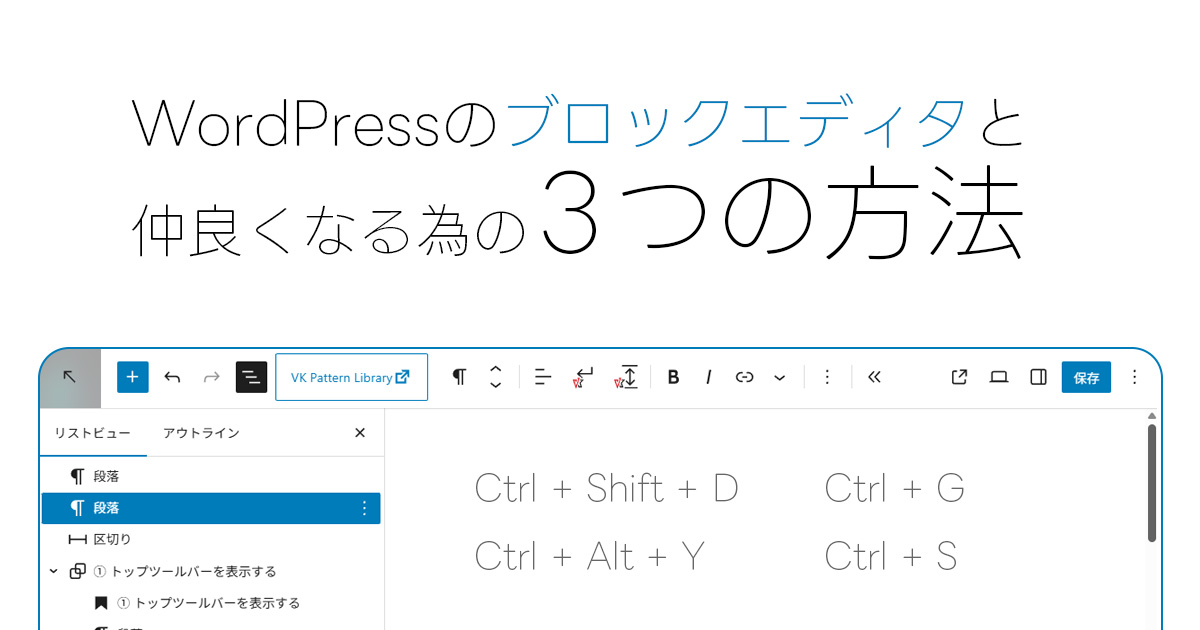
WordPressのブロックエディタと仲良くなる為の3つの方法
 NEAR
NEARWordPressのブロックエディタは、慣れるまで少しクセがありますが、基本を押さえれば快適に使えるようになります。
ここでは、最低限これだけ知っておけばOKという3つのポイントを紹介します。
① トップツールバーを表示する
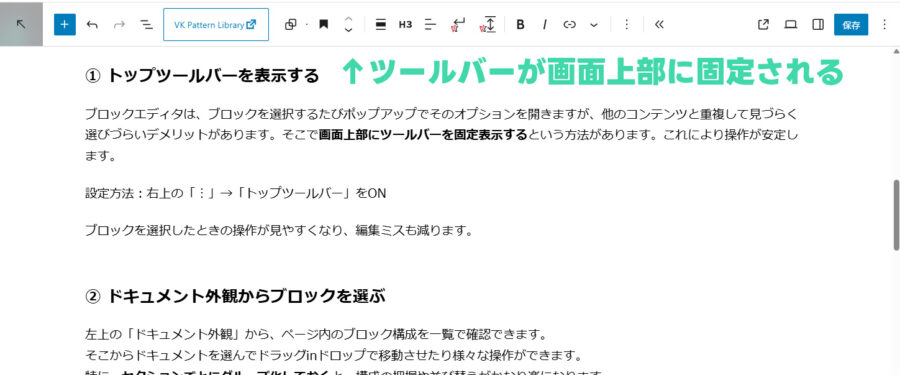
ブロックエディタは、ブロックを選択するたびポップアップでそのオプションを開きますが、他のコンテンツと重複して見づらく選びづらいデメリットがあります。

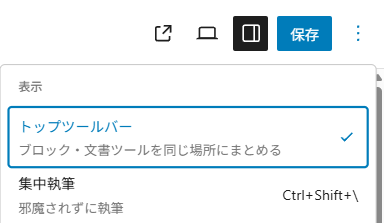
そこで画面上部にツールバーを固定表示するという方法があります。これにより操作が安定します。
設定方法:右上の「︙」→「トップツールバー」をON
ブロックを選択したときの操作が見やすくなり、編集ミスも減ります。
② ドキュメント外観からブロックを選ぶ
左上の「ドキュメント外観」から、ページ内のブロック構成を一覧で確認できます。
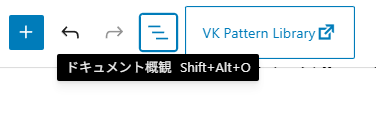
そこからドキュメントを選んでドラッグinドロップで移動させたり様々な操作ができます。
特に、セクションごとにグループ化しておくと、構成の把握や並び替えがかなり楽になります。
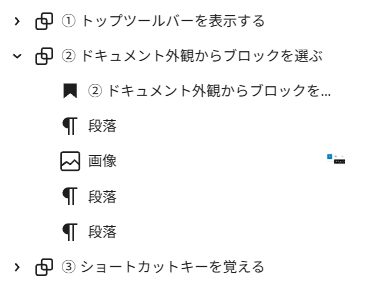
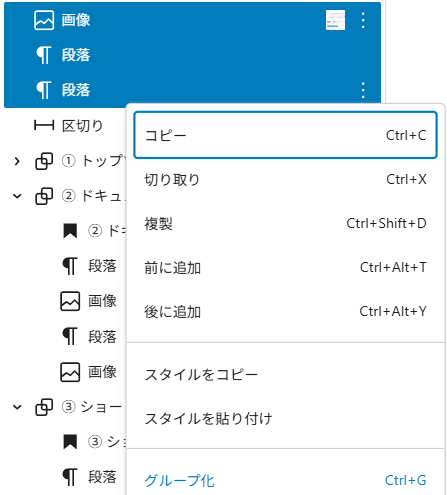
操作方法:Shiftを押しながらクリックして複数選択し、右クリックして[グループ化]を押す。
名前を変更することも出来ます。私は基本的にそのグループの先頭の見出しと同じ名前にしています。
③ ショートカットキーを覚える
| Ctrl + Shift + D | 複製 |
| Ctrl + Alt + Y | 選択したブロックの後に新しいブロックを挿入 |
| Ctrl + G | グループ化 |
| Ctrl + S | 保存 |
| Shift + Alt + Z | ブロックを削除 |
最初はこれだけで十分です。
1つずつ試してみてください。慣れると作業スピードが一気に上がります。
補足:WordPressはブラウザで動く性質上、1つのアクションに対して組み合わせるキーの数が多いです。
ブラウザには基本的なショートカットキーが沢山あり、それらと重複しないようにするためです。
もし本格的にWordPressを今後使っていく場合は、左手デバイスなどにショートカットキーを登録するのもオススメです。
まとめ
ブロックエディタは、
- 見た目が直感的
- 構造がわかりやすい
- 慣れると速い
というメリットがあります。
まずは今回紹介した3ポイントだけ意識して、少しずつ慣れていきましょう。